دیدن یک صفحه سفید یا پیغام خطای متنی در وبسایت، کابوس هر صاحب سایتی است؛ بهخصوص زمانی که این اتفاق ناگهانی رخ میدهد و حتی اجازه ورود به پیشخوان وردپرس را هم به شما نمیدهد. خطای 500 یا Internal Server Error یکی از شایعترین و در عین حال گیجکنندهترین خطاهای وردپرس است.
خبر خوب این است که رفع این خطا بسیار سادهتر از آن چیزی است که تصور میکنید. در این راهنمای جامع، بدون درگیر شدن در اصطلاحات پیچیده فنی، یاد میگیرید که چرا این خطا رخ میدهد و چطور با ۸ روش گامبهگام و قطعی، سایت خود را مجدداً مثل روز اول فعال کنید.
خطای 500 (Internal Server Error) در وردپرس به چه معناست؟
در زبان ساده، زمانی که مرورگر شما درخواست مشاهده یک صفحه از سایت را به سرور (میزبان وب) میفرستد، سرور باید اطلاعات را پردازش کرده و نمایش دهد. اگر در این مسیر مشکلی پیش بیاید که سرور دقیقاً نداند منشأ آن کجاست، یک پاسخ کلی ارسال میکند: «کد وضعیت HTTP 500».
به همین دلیل است که به آن Internal Server Error یا خطای داخلی سرور میگویند. این پیام یعنی مشکلی در فایلها، کدها یا تنظیمات سایت/سرور وجود دارد، اما سرور نمیتواند جزییات دقیق آن را به کاربر عادی نشان دهد.
چرا خطای 500 رخ میدهد؟ (اصلیترین دلایل به زبان ساده)
این خطا معمولاً به یکی از دلایل زیر اتفاق میافتد:
خرابی فایل .htaccess: وجود یک کد اشتباه یا دستور ناهمخوان در فایل تنظیمات اصلی سرور.
پایان یافتن حافظه PHP سرور: زمانی که یک افزونه یا قالب به حافظهای بیش از حد مجاز تعیینشده در هاست نیاز دارد.
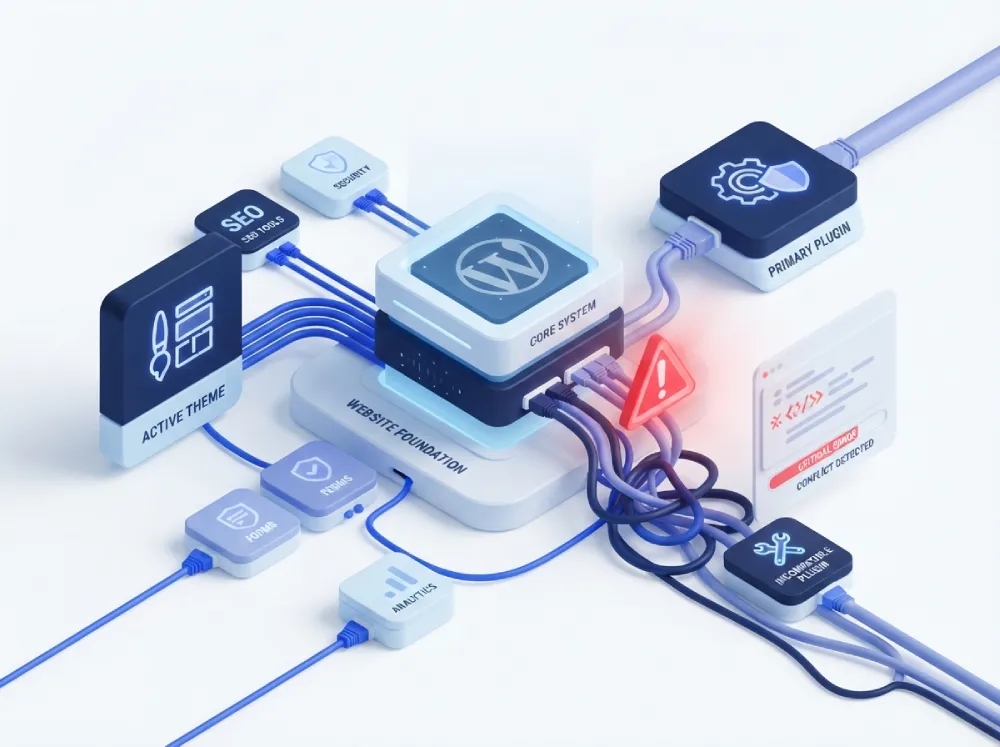
تداخل یا خرابی افزونهها: نصب افزونه جدید یا آپدیت غیرهمخوان که با سایر بخشها ایجاد تداخل کرده است.
مشکل در فایلهای قالب: کدهای نادرست در فایل functions.php یا عدم سازگاری قالب با نسخه جدید وردپرس.
خرابی فایلهای هسته وردپرس: ناقص آپلود شدن فایلهای اصلی وردپرس هنگام بهروزرسانی.
عدم سازگاری نسخه PHP هاست: پایین یا بالا بودن نسخه PHP هاست نسبت به نیاز قالب و افزونهها.
جدول عیبیابی سریع خطای 500 (بر اساس زمان وقوع خطا)
اگر وقت کمی دارید و میخواهید مستقیما سراغ روش حل مناسب بروید، از جدول زیر استفاده کنید:
زمان وقوع یا نشانه خطا
احتمال زیاد علت
سریعترین روش حل
درست بعد از نصب یا آپدیت یک افزونه
تداخل افزونه جدید
روش ۳ (غیرفعالسازی افزونهها از هاست)
بعد از تغییر قالب یا ویرایش فایل functions.php
کد مخرب یا ناقص در قالب
روش ۴ (تغییر قالب به پیشفرض)
بعد از ویرایش پیوندهای یکتا یا دستکاری کدهای سرور
خرابی فایل .htaccess
روش ۱ (بازسازی فایل .htaccess)
هنگام آپلود فایل سنگین یا کار در بخش مدیریت
کمبود حافظه PHP
روش ۲ (افزایش PHP Memory Limit)
بعد از ارتقا یا تغییر تنظیمات هاست
عدم سازگاری نسخه PHP
روش ۶ (تغییر نسخه PHP هاست)
هشدار مهم: قبل از شروع رفع خطا، این کار را انجام دهید!
⚠️ نکته بسیار حیاتی:
قبل از ویرایش، حذف یا آپلود هرگونه فایل در هاست، حتماً یک نسخه پشتیبان (بکآپ کامل) از فایلها و دیتابیس سایت خود تهیه کنید. حتی اگر به پیشخوان وردپرس دسترسی ندارید، میتوانید از طریق پنل هاست (cPanel یا DirectAdmin) یا ابزارهای بکآپ هاست، یک خروجی کامل بگیرید. این کار خیال شما را راحت میکند که در صورت بروز اشتباه، هیچ دادهای را از دست نخواهید داد.
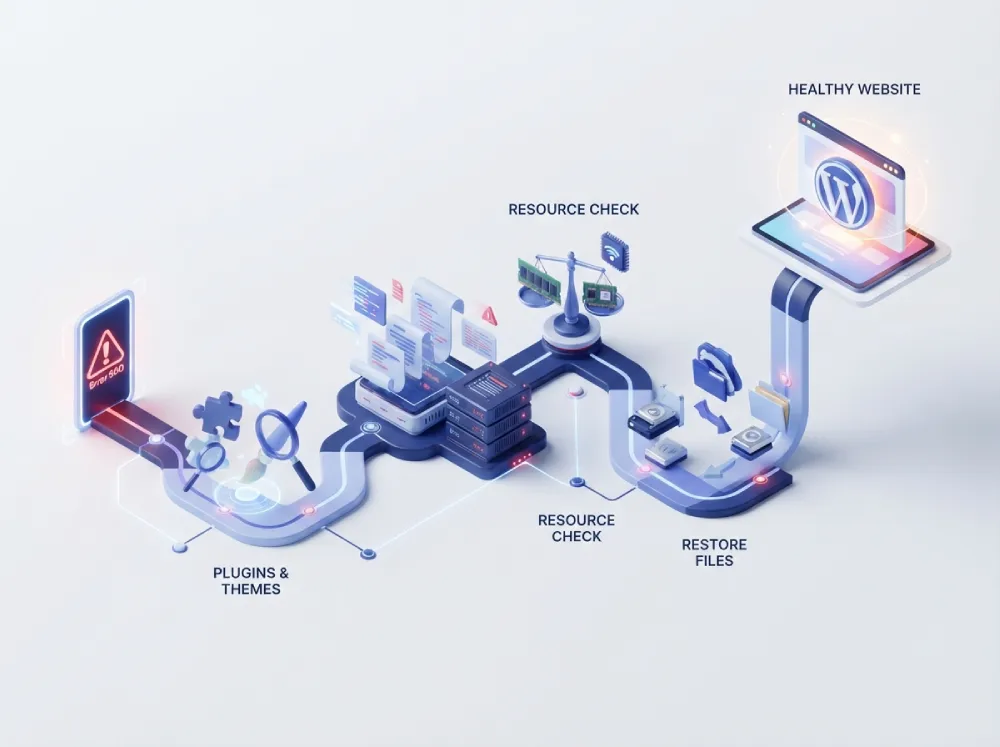
۸ روش قطعی و گامبهگام برای رفع خطای 500 در وردپرس
روشهای زیر به ترتیبی چیده شدهاند که از سادهترین و متداولترین علل شروع شده و به مراحل پیشرفتهتر میرسند.
روش ۱: بازسازی و ایجاد مجدد فایل .htaccess
یکی از شایعترین دلایل خطای 500، خراب شدن فایل .htaccess است. این فایل وظیفه مدیریت مسیرها و پیوندهای سایت در سرور را بر عهده دارد.
وارد پنل مدیریت هاست خود (cPanel یا DirectAdmin) شوید و به بخش File Manager (مدیریت فایل) بروید.
وارد پوشه اصلی سایت خود شوید (معمولاً پوشه public_html).
فایل .htaccess را پیدا کنید.(اگر آن را نمیبینید، در تنظیمات File Manager گزینه Show Hidden Files یا نمایش فایلهای مخفی را فعال کنید).
روی فایل راستکلیک کرده و نام آن را به .htaccess_old تغییر دهید (Rename کنید).
حالا آدرس سایت خود را در مرورگر باز کنید. اگر سایت بدون خطا بالا آمد، یعنی مشکل از این فایل بوده است.
مرحله نهایی: وارد پیشخوان وردپرس شوید، به مسیر تنظیمات > پیوندهای یکتا بروید و بدون تغییر دادن چیزی، روی دکمه ذخیره تغییرات کلیک کنید. با این کار، وردپرس یک فایل .htaccess تازه و استاندارد برای شما میسازد.
اگر یک افزونه یا قالب سنگین برای اجرا به حافظهای بیشتر از حد اختصاصیافته توسط هاست نیاز داشته باشد، با خطای 500 مواجه میشوید. برای افزایش محدودیت حافظه:
از طریق File Manager هاست وارد پوشه public_html شوید.
فایل wp-config.php را پیدا کرده و روی Edit کلیک کنید.
کد زیر را درست قبل از خط /* That's all, stop editing! Happy publishing. */ قرار دهید:
define('WP_MEMORY_LIMIT', '256M');
فایل را ذخیره کرده و سایت را مجدداً بررسی کنید.(نکته: اگر با این کار مشکل حل نشد، ممکن است هاست شما اجازه افزایش حافظه از این طریق را نداده باشد و باید با پشتیبانی هاست تماس بگیرید).
روش ۳: غیرفعالسازی تمام افزونهها از طریق هاست
اگر به پیشخوان وردپرس دسترسی ندارید، نمیتوانید افزونهها را از داخل سایت غیرفعال کنید. اما میتوانید این کار را بهراحتی از طریق هاست انجام دهید:
وارد File Manager هاست شده و به مسیر public_html/wp-content بروید.
پوشه plugins را پیدا کنید.
نام این پوشه را به plugins_old تغییر دهید. با این کار، وردپرس قادر به شناسایی افزونهها نبوده و تمامی آنها به طور خودکار غیرفعال میشوند.
سایت را رفرش کنید. اگر سایت باز شد، قطعا مشکل از یکی از افزونهها است.
حالا نام پوشه را دوباره به plugins برگردانید.
وارد پیشخوان وردپرس شوید، به بخش افزونهها بروید و آنها را یکییکی فعال کنید تا افزونه خراب را پیدا کرده و حذف یا جایگزین کنید.
روش ۴: فعالسازی قالب پیشفرض وردپرس از طریق مدیریت فایل
گاهی اوقات کدهای اشتباه در قالب فعلی یا تداخل آن با نسخه جدید وردپرس باعث بروز این ارور میشود.
در File Manager هاست به مسیر public_html/wp-content/themes بروید.
پوشه مربوط به قالب فعال خود (مثلا my-theme) را پیدا کرده و نام آن را تغییر دهید (مثلاً my-theme_old).
با این کار، وردپرس به صورت خودکار به سراغ یکی از قالبهای پیشفرض خود (مانند Twenty Twenty-Four) میرود.
اگر سایت بالا آمد، مشخص میشود که قالب شما دارای ایراد کدنویسی یا عدم سازگاری است و باید توسط طراح یا متخصص پشتیبانی بررسی شود.
روش ۵: آپلود مجدد پوشههای هسته وردپرس (wp-admin و wp-includes)
اگر فایلهای اصلی وردپرس هنگام آپدیت آسیب دیده باشند، جایگزین کردن آنها با فایلهای سالم مشکل را برطرف میکند:
به سایت رسمی WordPress.org بروید و آخرین نسخه وردپرس را دانلود کنید.
فایل zip دانلود شده را روی رایانه خود از حالت فشرده خارج کنید.
پوشههای wp-admin و wp-includes را از فایل دانلودشده جدا کنید.
وارد File Manager هاست خود شوید و این دو پوشه را در public_html آپلود و جایگزین (Replace) پوشههای قدیمی کنید.
⚠️ توجه مهم: به هیچ وجه پوشه wp-content یا فایل wp-config.php موجود در هاست را پاک یا جایگزین نکنید، زیرا تمامی اطلاعات و رسانههای سایت شما در آنها قرار دارد.
روش ۶: بررسی و تغییر نسخه PHP در هاست
وردپرس و افزونههای آن برای اجرا به نسخه خاصی از PHP نیاز دارند. اگر نسخه PHP هاست شما خیلی قدیمی (مثلا زیر ۷.۴) یا خیلی جدید و غیرسازگار با کدهای قالب باشد، خطای 500 رخ میدهد.
وارد cPanel یا DirectAdmin شوید.
عبارت Select PHP Version یا MultiPHP Manager را جستجو و باز کنید.
نسخه PHP فعلی را بررسی کنید. معمولاً نسخه 8.1 یا 8.2 بهترین پایداری را برای سایتهای وردپرسی امروزی ارائه میدهد.
نسخه را تغییر داده و تنظیمات را ذخیره کنید، سپس سایت را بررسی نمایید.
روش ۷: فعالسازی حالت دیباگ (WP_DEBUG) برای شناسایی فایل خرابیساز
اگر هیچکدام از روشهای بالا پاسخ نداد و همچنان نمیدانید علت دقیق چیست، میتوانید از ویژگی «عیبیابی وردپرس» استفاده کنید تا کد خطای دقیق را به شما نشان دهد:
فایل wp-config.php را در هاست باز کنید.
خط define('WP_DEBUG', false); را پیدا کنید و آن را به شکل زیر تغییر دهید:
با این تنظیمات، خطاهای سایت روی صفحه اصلی به کاربران نمایش داده نمیشوند، اما یک فایل به نام debug.log در پوشه wp-content ساخته میشود.
فایل debug.log را باز کنید؛ در خطوط آخر این فایل، اسم دقیق افزونه، قالب یا فایلی که باعث بروز خطای 500 شده است را مشاهده خواهید کرد.
روش ۸: برقراری ارتباط با پشتیبانی هاست یا سپردن کار به متخصص پشتیبانی وردپرس
اگر تمام مراحل بالا را امتحان کردید اما همچنان سایت شما دستنخورده و با خطای 500 باقی مانده است، دو حالت وجود دارد:
مشکل از سمت خود سرور است: (مثلاً خرابی دیتابیس سرور، اختلال در ماژولهای نِگس یا آپاچی) که در این حالت باید تیکتی برای پشتیبانی شرکت هاستینگ خود ارسال کنید.
تداخل عمیق در کدهای دیتابیس یا فایلهای اختصاصی وجود دارد: که نیاز به بررسی تخصصی دارد.
دستکاری بیهدف فایلها وقتی دقیقاً نمیدانید مشکل از کجاست، ممکن است آسیبهای سنگینتری به ساختار سایت وارد کند. در چنین شرایطی استفاده از خدمات پشتیبانی سایت وردپرس گزینهای امن و سریع است تا کارشناسان فنی بدون ریسک از دست رفتن اطلاعات، سایت شما را عیبیابی و ترمیم کنند.
آیا خطای 500 باعث آسیب به سئوی سایت میشود؟
پاسخ کوتاه این است: اگر سریع برطرف شود، خیر؛ اما اگر طولانی شود، بله!
کمتر از ۲۴ ساعت: اگر رباتهای گوگل در زمان قطعی سایت به آن سر بزنند و کد 500 دریافت کنند، متوجه قطعی موقت شده و مدتی بعد دوباره بازمیگردند. این حالت آسیب جدی به رتبهها نمیزند.
بیشتر از چند روز: اگر سایت شما چند روز متوالی خطای 500 بدهد، گوگل صفحات شما را از نتایج جستجو خارج (De-index) میکند تا تجربه کاربران خراب نشود. همچنین در صورت نیاز به بازسازی زیرساخت فنی سایت، بهرهگیری از اصول استاندارد طراحی سایت با وردپرس مانع بروز چنین خطاهای ساختاری پیاپی خواهد شد.